
Zoomウェビナーのご参加方法
1. アプリのインストール
Zoom公式ダウンロードページ2. 入室方法
3. 音声設定
4. Q&A機能の使い方
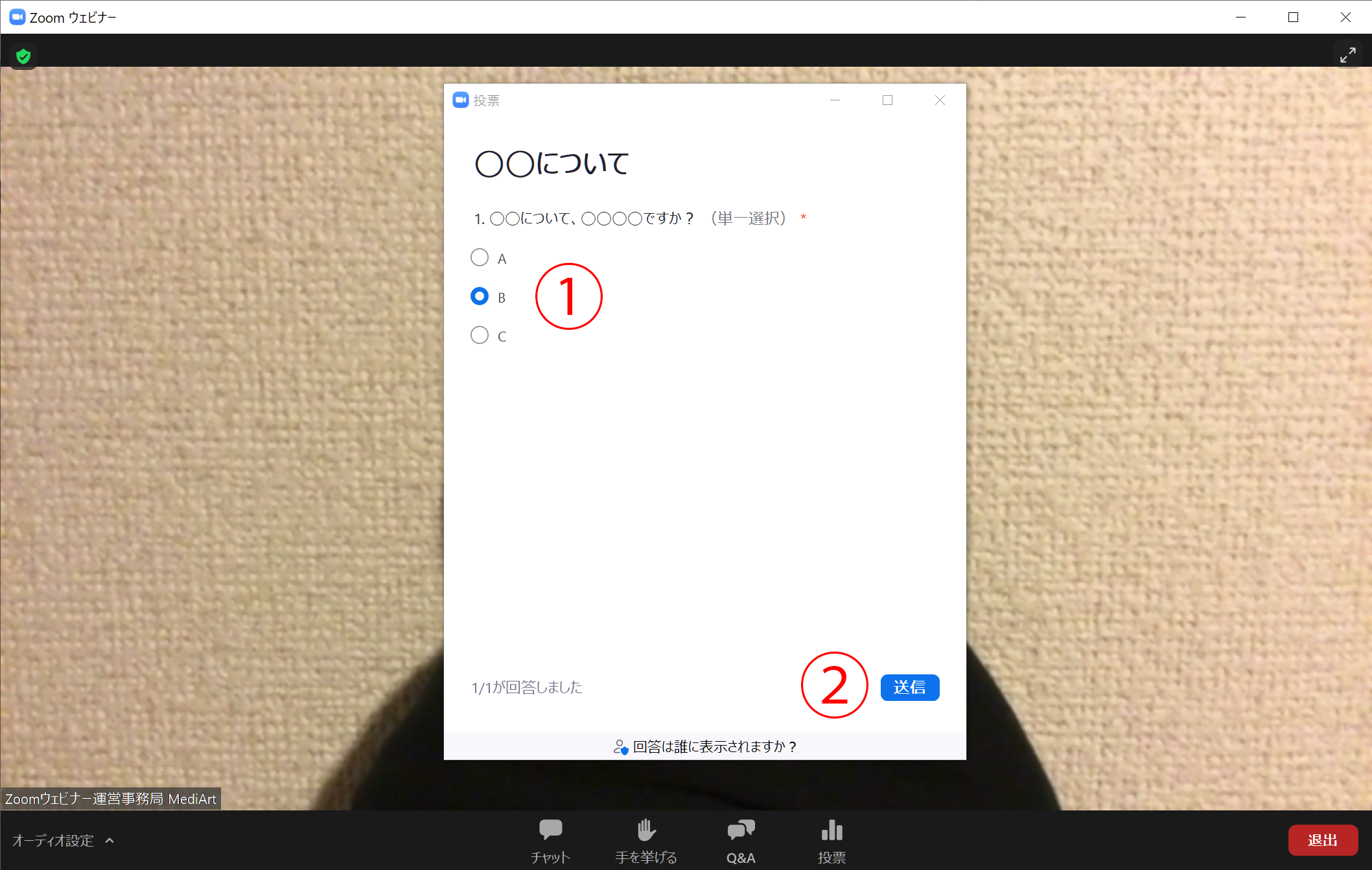
5. 投票機能の使い方
投票画面が表示されたら、
1.
回答を選択し、
2.
「送信」をクリック(タップ)してください。
6. 翻訳機能の使い方
| : | 通訳音声なし | |
| : | 英語通訳が聞こえます(日本語は小さく聞こえます) | |
| : | 日本語通訳が聞こえます(英語は小さく聞こえます) |

オリジナル音声をミュートにする:
オンにすると、オリジナル音声が消音され、通訳の音声のみが聞こえます。
講演の進行状況に関わる発言も消音される場合がありますので、ご注意ください。
オンにすると、オリジナル音声が消音され、通訳の音声のみが聞こえます。
講演の進行状況に関わる発言も消音される場合がありますので、ご注意ください。
注意事項
パネリストとして入室される方は下記にご注意ください。
ハウリング防止のため、イヤホンの使用をお願いします。
講演中は発言される場合を除いてマイクのミュートをお願いします。
※
講演により、このページで紹介している機能の一部が制限される場合があります。
※
Zoomのバージョンやご使用のOS等により、使用方法がこのページで紹介している内容とは異なる場合があります。